· Українською · In English · По-русски
So importierst du deine Quizlet-Sets
Quizlet gibt Sets nicht per Link heraus, aber wer ein Set erstellt hat, kann es als Text kopieren. Das reicht: Der Text kommt in den Import von Bebralka, und die Karten erscheinen sofort. Pro Set dauert das etwa eine Minute.
Bevor du anfängst
- Nur wer ein Set erstellt hat, kann es aus Quizlet exportieren. Sets von anderen lassen sich nicht exportieren, auch nicht, nachdem du sie in dein Konto kopiert hast (so steht es in der Hilfe von Quizlet).
- Am einfachsten geht es am Computer, auf quizlet.com.
- Bei Quizlet heißen sie „Lernsets“, in Bebralka einfach „Sets“. Jedes Lernset wird einzeln übertragen; in Bebralka kannst du sie danach in einem Ordner sammeln.
Schritt für Schritt
Öffne das Set auf Quizlet
Melde dich auf quizlet.com an und öffne das Set aus deiner Bibliothek.
Wähle „…“ → „Exportieren“
„…“ findest du oben auf der Seite des Sets. Lass die Trennzeichen, wie sie sind: ein Tab zwischen Begriff und Definition, jede Karte in einer neuen Zeile.
Wähle „Text kopieren“
Jetzt ist das ganze Set in deiner Zwischenablage.
Öffne den Import in Bebralka
„Erstellen“ → der Pfeil daneben → „Importieren“. Oder in einem neuen Set: der Button „Importieren“ über den Karten.
Füge den Text ein und prüfe die Karten
Das Format wird automatisch erkannt. Darunter stehen die Karten: Prüfe, ob Begriffe und Definitionen an der richtigen Stelle sind, und wähle „Hinzufügen“.
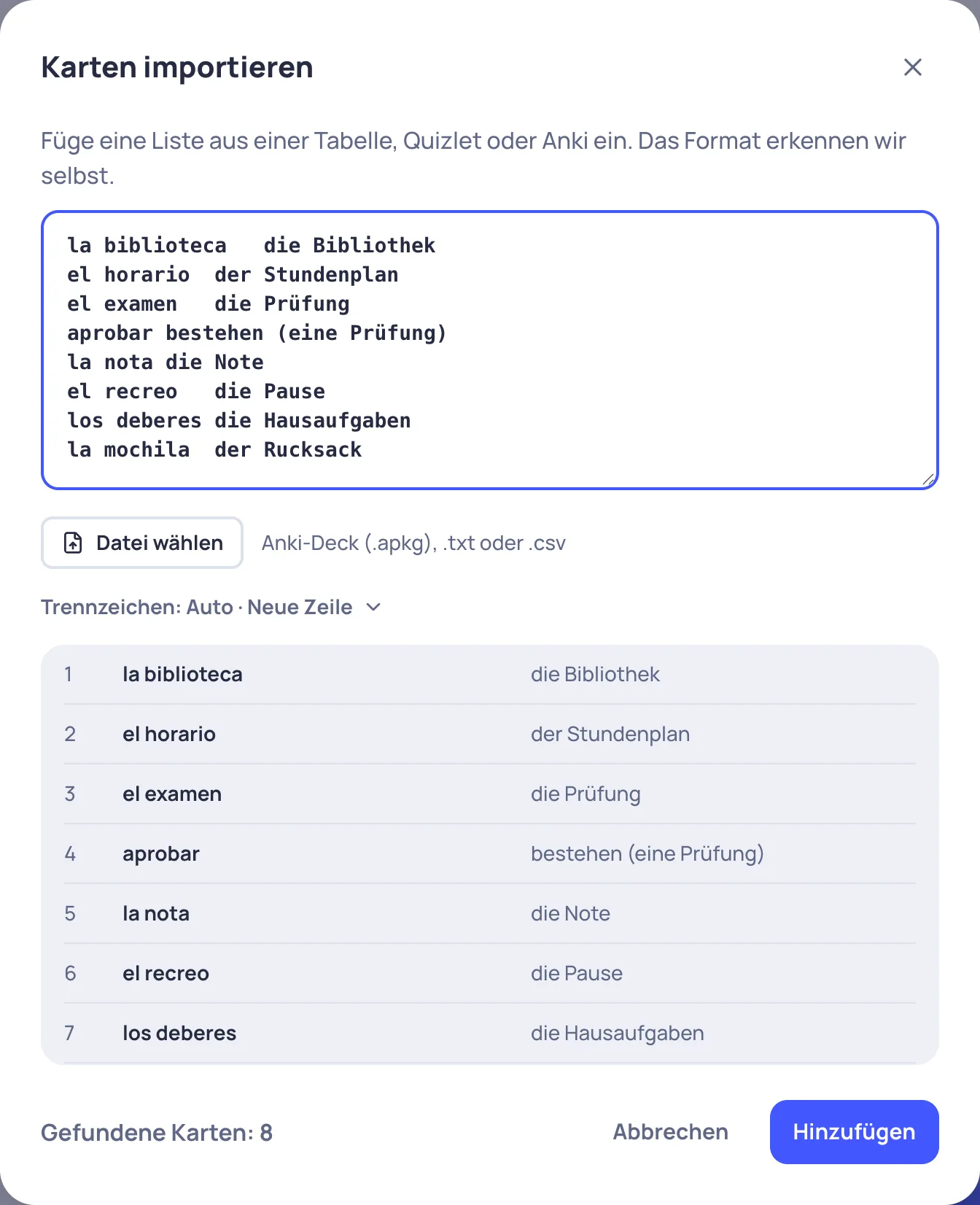
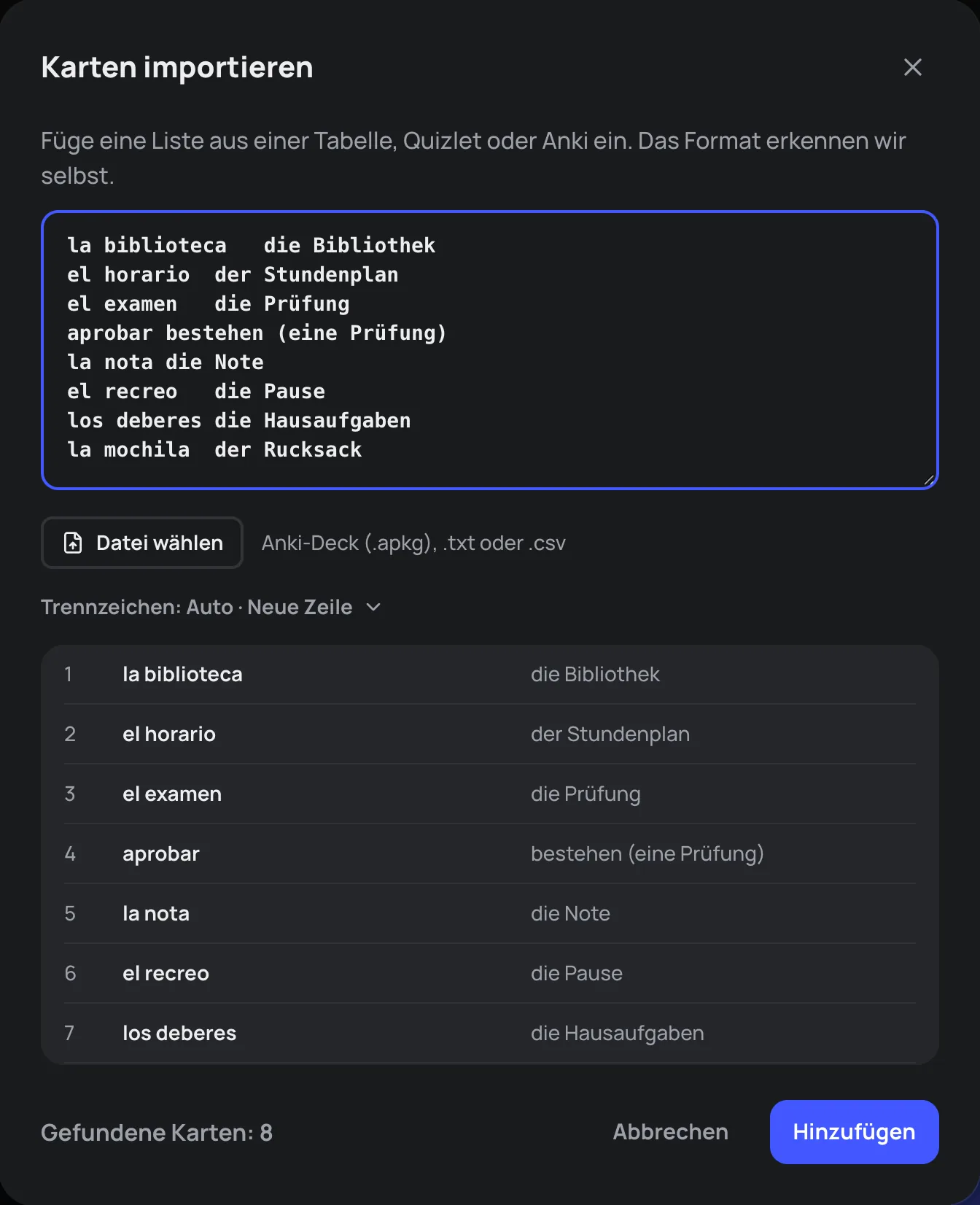
Text aus Quizlet im Import: Bebralka hat die Trennzeichen erkannt und zeigt die Karten, bevor sie hinzugefügt werden. Benenne das Set und speichere es
Die Karten sind jetzt im Editor. Gib einen Titel ein und wähle „Speichern“: Das Set ist fertig, und du kannst es in jedem Modus lernen.
Wenn etwas schiefgeht
- Du hast einen Link eingefügt statt Text. Quizlet teilt Sets nicht per Link; du brauchst den Text aus „Exportieren“ → „Text kopieren“.
- Definitionen haben Zeilenumbrüche, und die Karten sind durcheinandergeraten. Stell im Export von Quizlet ein Semikolon zwischen die Zeilen und wähle im Import von Bebralka „Zwischen Karten: Semikolon“.
- Manche Zeilen wurden nicht erkannt. Der Import listet sie separat auf, damit nichts unbemerkt verloren geht. Du kannst das Trennzeichen auch selbst wählen: Tab, Strich, Komma, Zeilenweise oder Eigenes.
- Karten über dem Limit. Ein Begriff darf bis zu 1000 Zeichen lang sein, eine Definition bis zu 2000. Längere Karten werden markiert und müssen vor dem Speichern gekürzt werden.
Was übertragen wird
Begriffe und Definitionen, vollständig, bis zu 2000 Karten pro Set. Bilder nicht: Quizlet exportiert sie nicht, und Karten in Bebralka sind reiner Text. Sterne und Fortschritt bleiben bei Quizlet; in Bebralka fängst du von vorn an. Vorlesen ist eingebaut und nutzt die Stimmen deines Browsers.
Anki-Stapel (.apkg)
Wähle in Anki am Computer „Datei“ → „Exportieren“ und speichere den Stapel als .apkg – oder lade einen geteilten Stapel von AnkiWeb herunter. Klicke im Import von Bebralka auf „Datei wählen“ und wähle den Stapel aus: Er wird direkt in deinem Browser gelesen und nirgendwohin hochgeladen. Auch eine ganze Sammlung (.colpkg) funktioniert. Bilder und Töne aus Anki werden nicht übernommen, nur der Text.
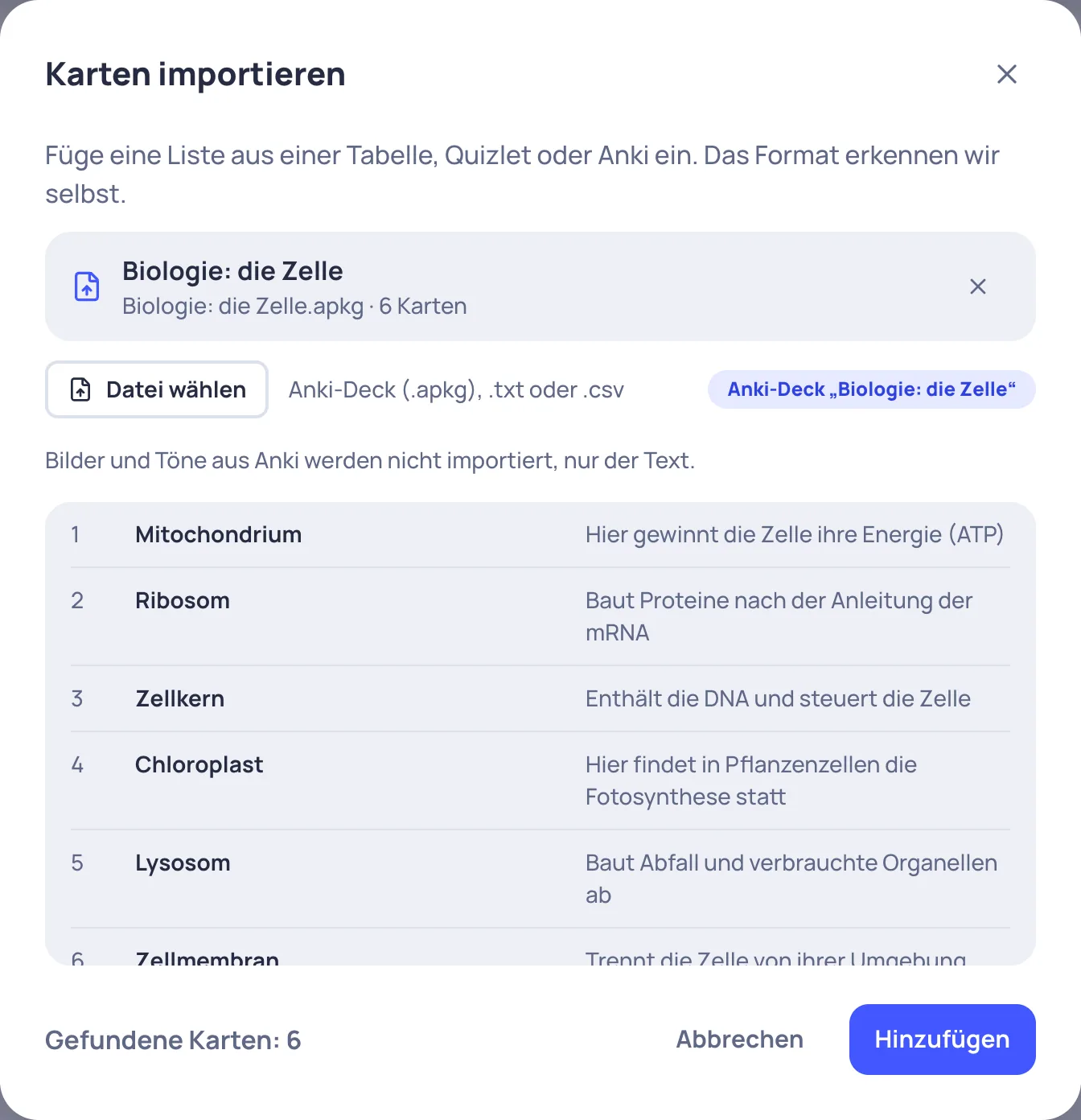
Aus Excel oder Google Tabellen geht es noch einfacher: Markiere zwei Spalten, kopiere sie und füge sie in den Import ein. Auch eine .csv- oder .txt-Datei kannst du über „Datei wählen“ öffnen.
Und wieder zurück
Jedes Set kannst du aus Bebralka als Anki-Stapel, CSV-Tabelle oder Text exportieren, der sich in den Import von Quizlet einfügen lässt. Wenn du zurückgehst, nimmst du deine Sets mit. Wie sich Bebralka und Quizlet unterscheiden, zeigt der Vergleich mit Quizlet.
Hol dein erstes Set herüber – das dauert eine Minute.