· In English · Auf Deutsch · По-русски
Як перенести модулі з Quizlet
Quizlet не віддає набори за посиланням, зате дозволяє автору скопіювати свій модуль текстом. Цього досить: текст вставляється в імпорт Bebralka, і картки з’являються одразу. На один модуль іде близько хвилини.
Перед початком
- Експорт у Quizlet є лише в автора модуля. Якщо модуль чужий, його не вийде експортувати — навіть після того, як скопіюєш його собі (так написано в довідці Quizlet).
- Найзручніше робити це на комп’ютері, на сайті quizlet.com.
- Модулі — це те, що в Bebralka називається наборами. Кожен модуль переноситься окремо, а потім їх можна скласти в папку.
Покроково
Відкрий модуль у Quizlet
Увійди на quizlet.com, відкрий свою бібліотеку й потрібний модуль.
Натисни «…» → «Експорт»
Кнопка «…» — угорі сторінки модуля. Роздільники можна не чіпати: типово між терміном і визначенням стоїть табуляція, а кожна картка з нового рядка.
Натисни «Скопіювати текст»
Увесь модуль опиниться в буфері обміну.
Відкрий імпорт у Bebralka
Кнопка «Створити» → стрілка поруч → «Імпорт». Або в новому наборі — кнопка «Імпорт» над картками.
Встав текст і перевір картки
Формат визначиться сам. Нижче з’явиться список карток — перевір, що терміни й визначення стали на свої місця, і натисни «Додати».
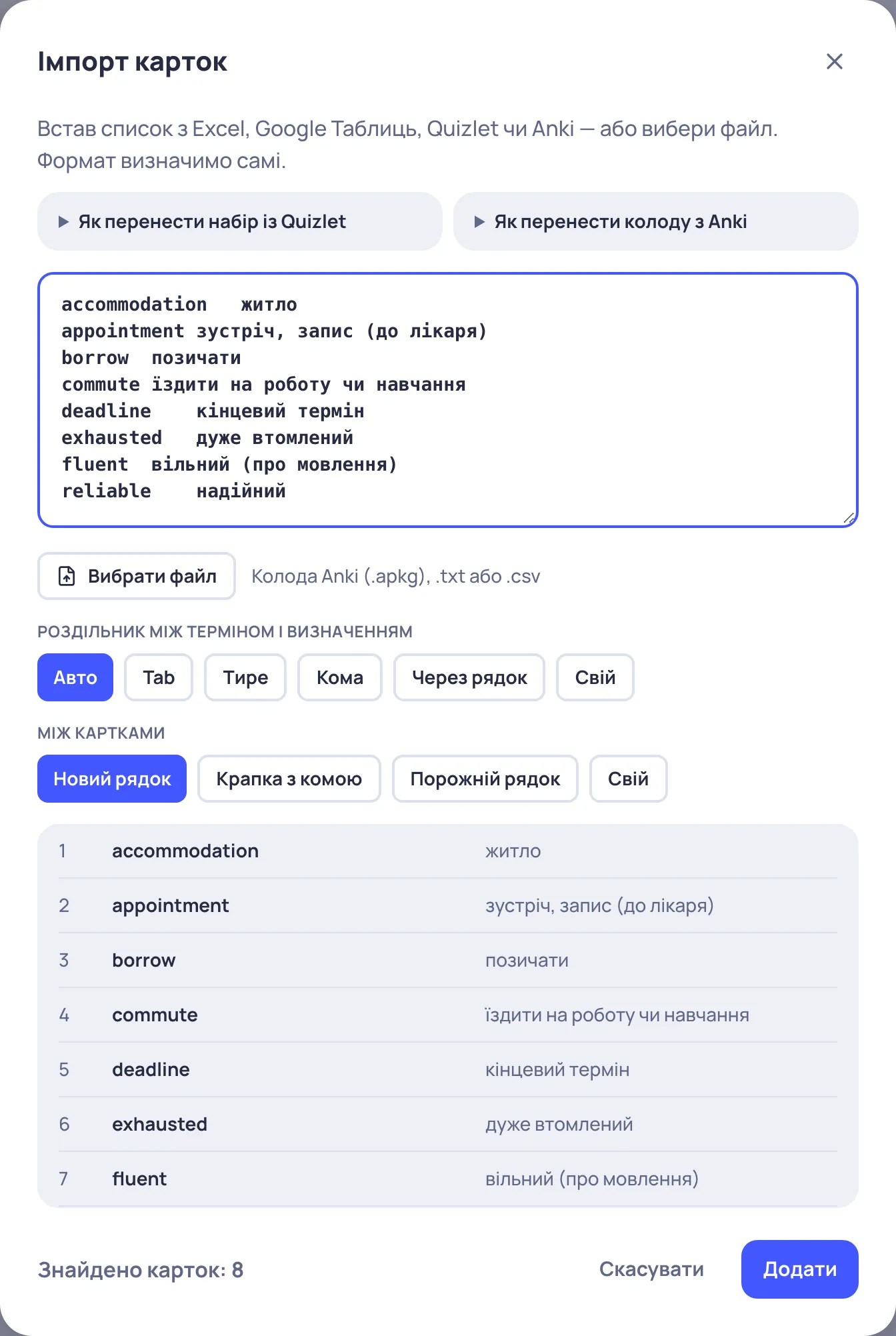
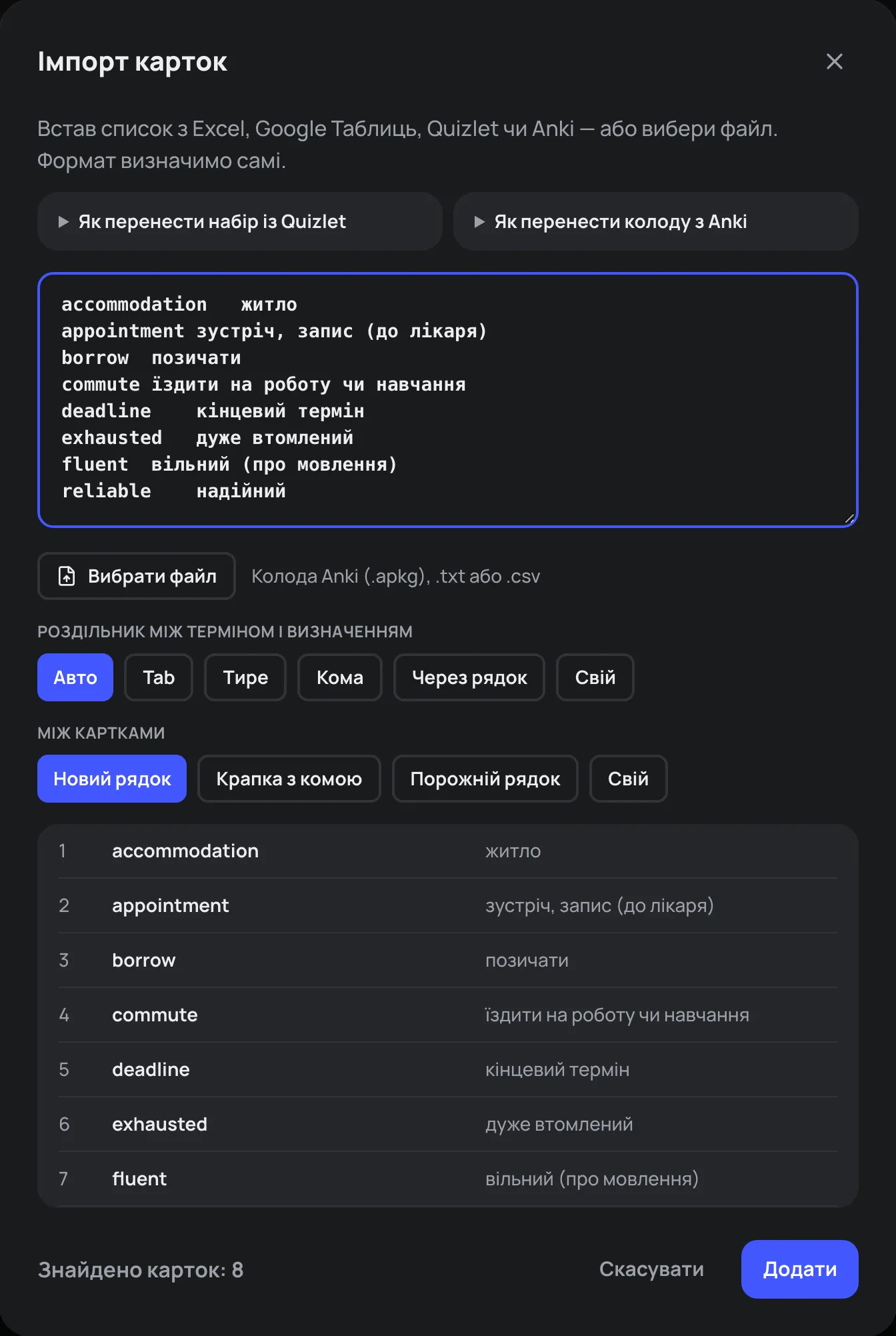
Текст із Quizlet у вікні імпорту: Bebralka сама знайшла роздільники й показує картки до додавання. Назви набір і збережи
Картки вже в редакторі. Впиши назву й натисни «Зберегти» — набір готовий, його можна вчити в будь-якому режимі.
Якщо щось пішло не так
- Вставилося посилання, а не текст. Quizlet не віддає модулі за посиланням — потрібен саме текст з «Експорт» → «Скопіювати текст».
- У визначеннях є переноси рядків, і картки роз’їхалися. В експорті Quizlet постав між картками крапку з комою, а в імпорті Bebralka вибери «Між картками: Крапка з комою».
- Частина рядків не розпізналася. Імпорт покаже їх окремим списком, і нічого не загубиться мовчки. Роздільник можна вибрати вручну: Tab, тире, кома, «Через рядок» або свій.
- Картки довші за ліміт. У терміні може бути до 1000 символів, у визначенні — до 2000. Такі картки підсвітяться, їх треба скоротити перед збереженням.
Що переноситься
Терміни й визначення — повністю, до 2000 карток у наборі. Зображення не переносяться: Quizlet не експортує їх, а картки в Bebralka лише текстові. Зірочки й прогрес із Quizlet теж лишаються там — у Bebralka прогрес почнеться наново. Озвучення вбудоване: слова читає голос браузера.
Колоди Anki (.apkg)
В Anki на комп’ютері вибери «Файл» → «Експорт» і збережи колоду у форматі .apkg — або завантаж готову колоду з AnkiWeb. В імпорті Bebralka натисни «Вибрати файл» і вибери її: колода читається просто в браузері й нікуди не завантажується. Підійде й уся колекція (.colpkg). Зображення і звуки з Anki не переносяться, лише текст.
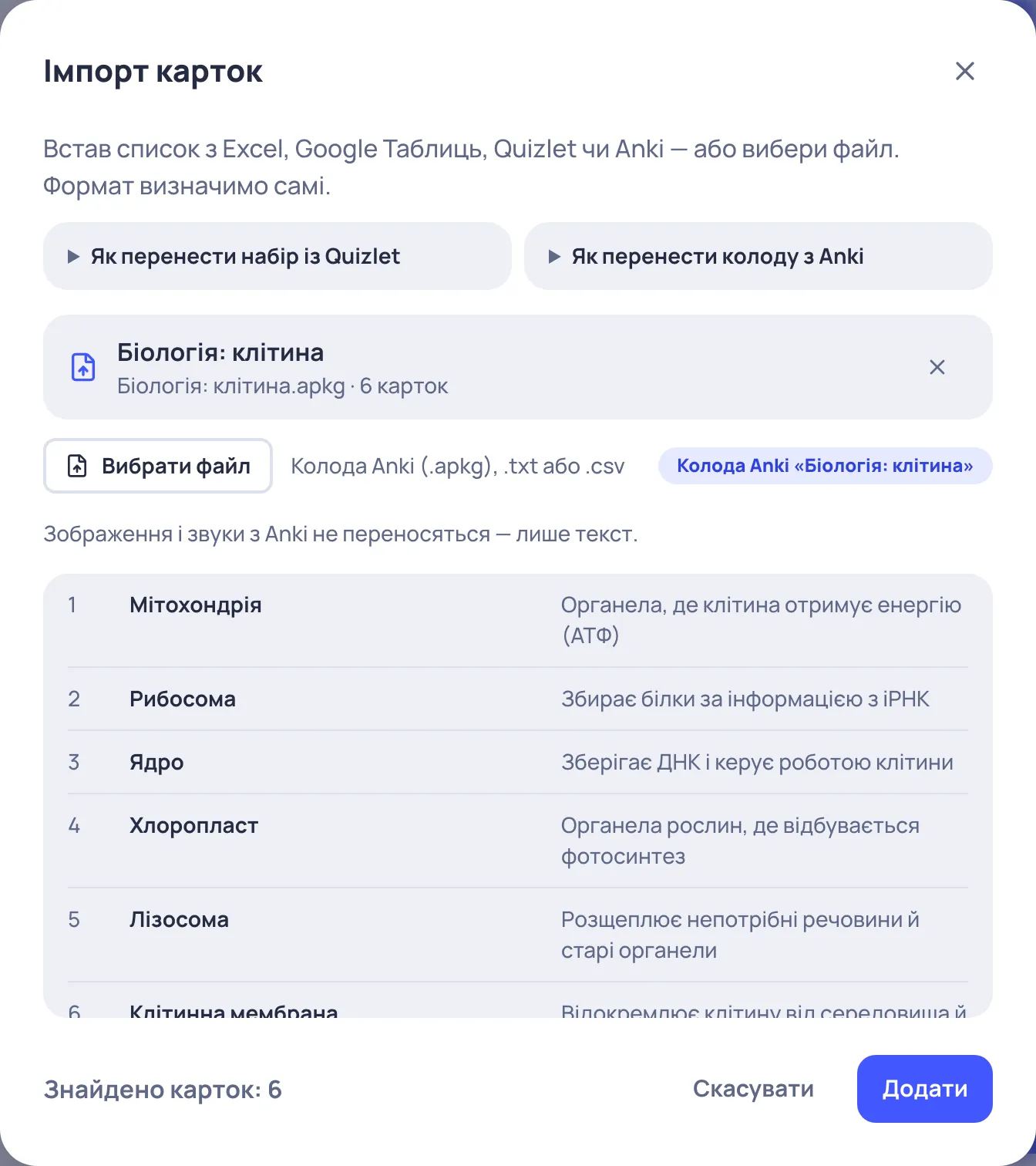
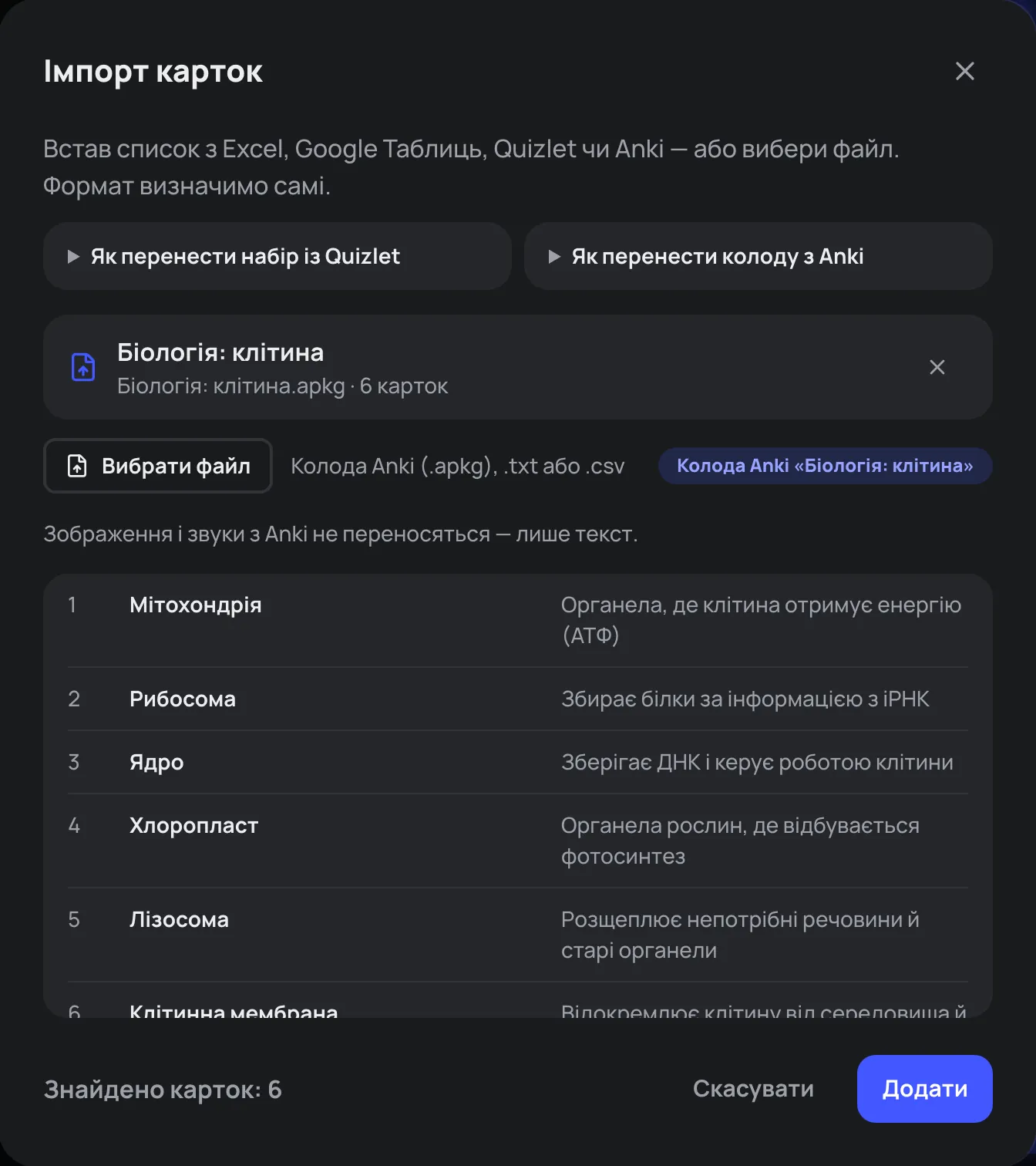
З Excel і Google Таблиць ще простіше: виділи два стовпці, скопіюй і встав в імпорт. Файл .csv або .txt теж можна вибрати через «Вибрати файл».
Назад теж можна
Будь-який набір вивантажується з Bebralka колодою Anki, таблицею CSV або текстом, який вставляється в імпорт Quizlet. Якщо вирішиш повернутися, набори підуть із тобою. Чим Bebralka відрізняється від Quizlet, ми порівняли в окремій таблиці.
Перенеси перший модуль — це забере хвилину.