· Українською · In English · Auf Deutsch
Как перенести модули из Quizlet
Quizlet не отдаёт наборы по ссылке, зато разрешает автору скопировать свой модуль текстом. Этого хватает: текст вставляется в импорт Bebralka, и карточки появляются сразу. На один модуль уходит около минуты.
Перед началом
- Экспорт в Quizlet есть только у автора модуля. Если модуль чужой, его не экспортировать — даже после того, как скопируешь его себе (так написано в справке Quizlet).
- Удобнее всего делать это на компьютере, на сайте quizlet.com.
- Модули — это то, что в Bebralka называется наборами. Каждый модуль переносится отдельно, а потом их можно сложить в папку.
Пошагово
Открой модуль в Quizlet
Войди на quizlet.com, открой свою библиотеку и нужный модуль.
Нажми «…» → «Экспорт»
Кнопка «…» — вверху страницы модуля. Разделители можно не трогать: по умолчанию между термином и определением стоит табуляция, а каждая карточка с новой строки.
Нажми «Скопировать текст»
Весь модуль окажется в буфере обмена.
Открой импорт в Bebralka
Кнопка «Создать» → стрелка рядом → «Импорт». Или в новом наборе — кнопка «Импорт» над карточками.
Вставь текст и проверь карточки
Формат определится сам. Ниже появится список карточек — проверь, что термины и определения встали на свои места, и нажми «Добавить».
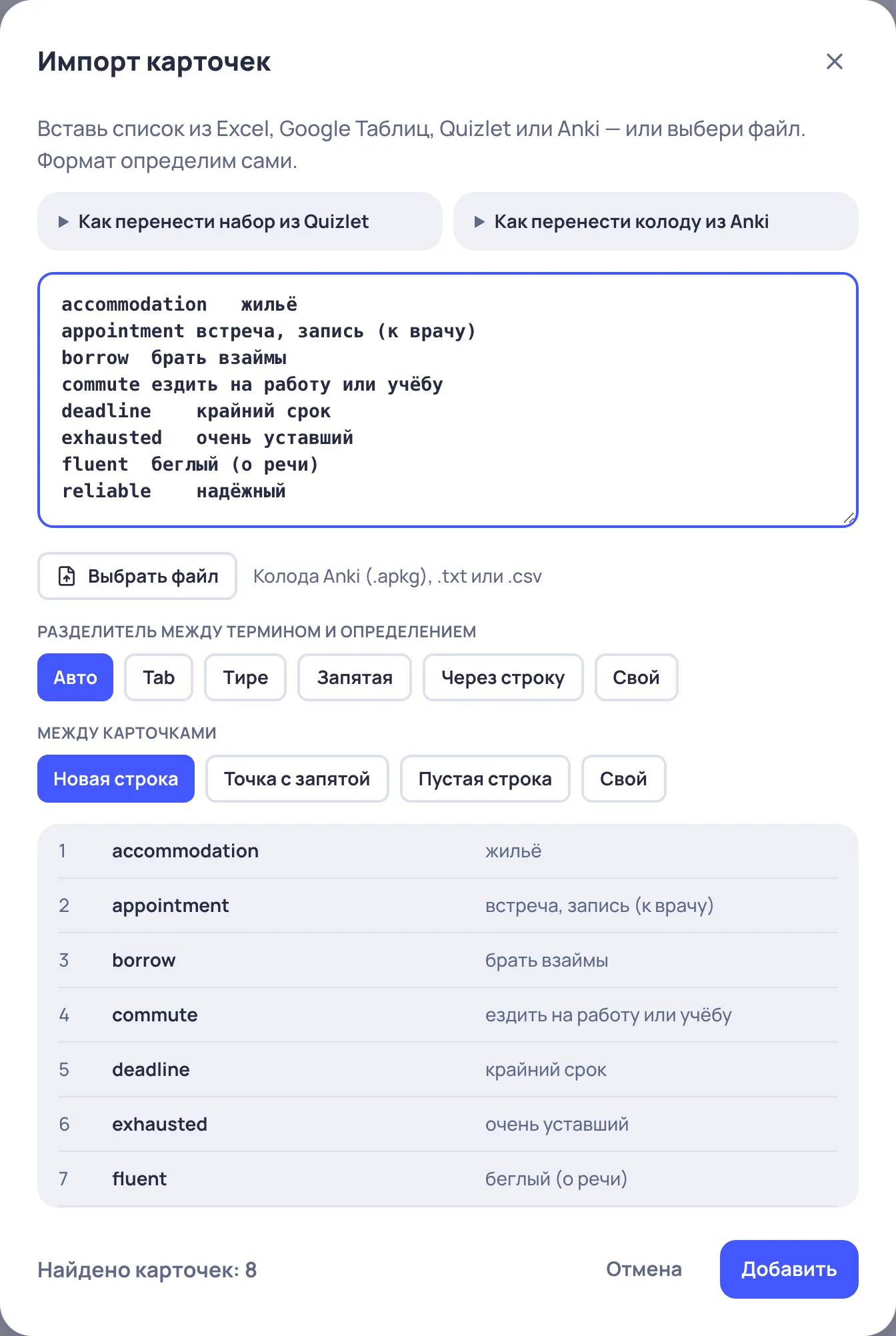
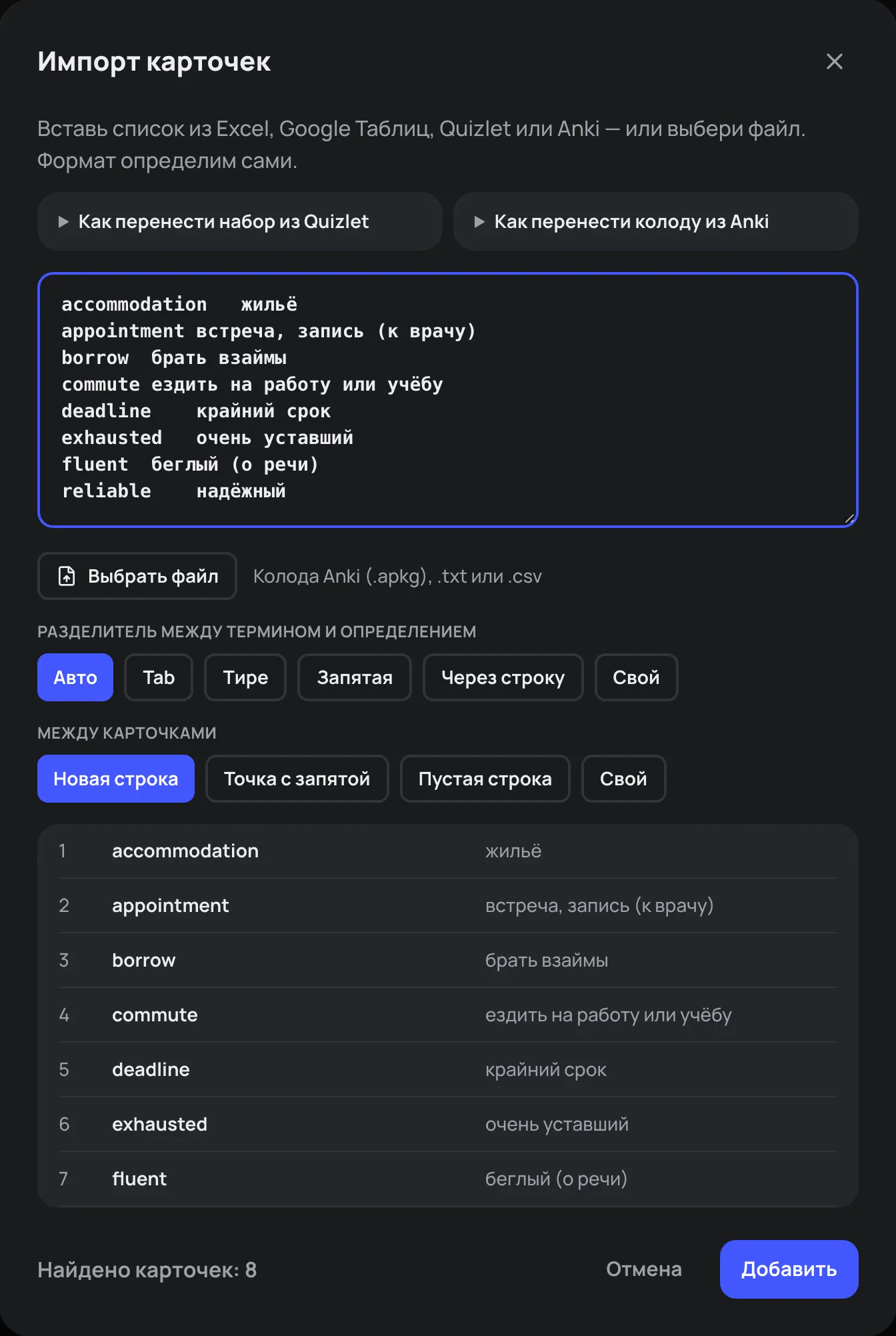
Текст из Quizlet в окне импорта: Bebralka сама нашла разделители и показывает карточки до добавления. Назови набор и сохрани
Карточки уже в редакторе. Впиши название и нажми «Сохранить» — набор готов, его можно учить в любом режиме.
Если что-то пошло не так
- Вставилась ссылка, а не текст. Quizlet не отдаёт модули по ссылке — нужен именно текст из «Экспорт» → «Скопировать текст».
- В определениях есть переносы строк, и карточки разъехались. В экспорте Quizlet поставь между карточками точку с запятой, а в импорте Bebralka выбери «Между карточками: Точка с запятой».
- Часть строк не распозналась. Импорт покажет их отдельным списком, и ничего не потеряется молча. Разделитель можно выбрать вручную: Tab, тире, запятая, «Через строку» или свой.
- Карточки длиннее лимита. В термине может быть до 1000 символов, в определении — до 2000. Такие карточки подсветятся, их нужно сократить перед сохранением.
Что переносится
Термины и определения — полностью, до 2000 карточек в наборе. Картинки не переносятся: Quizlet не экспортирует изображения, а карточки в Bebralka только текстовые. Звёздочки и прогресс из Quizlet тоже остаются там — в Bebralka прогресс начнётся заново. Озвучка встроенная: слова читает голос браузера.
Колоды Anki (.apkg)
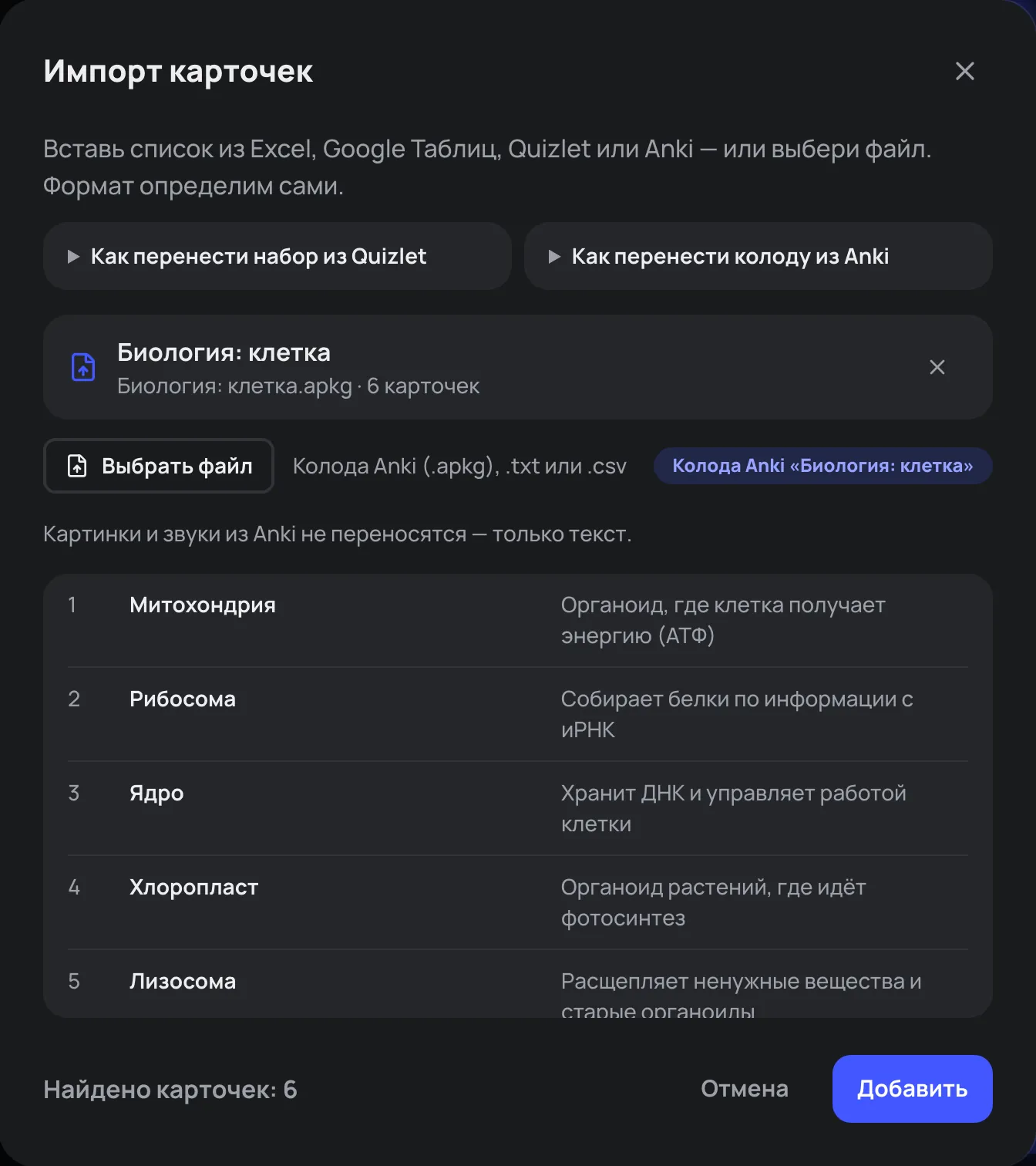
В Anki на компьютере выбери «Файл» → «Экспорт» и сохрани колоду в формате .apkg — или скачай готовую колоду с AnkiWeb. В импорте Bebralka нажми «Выбрать файл» и выбери её: колода читается прямо в браузере и никуда не загружается. Подойдёт и вся коллекция (.colpkg). Картинки и звуки из Anki не переносятся, только текст.
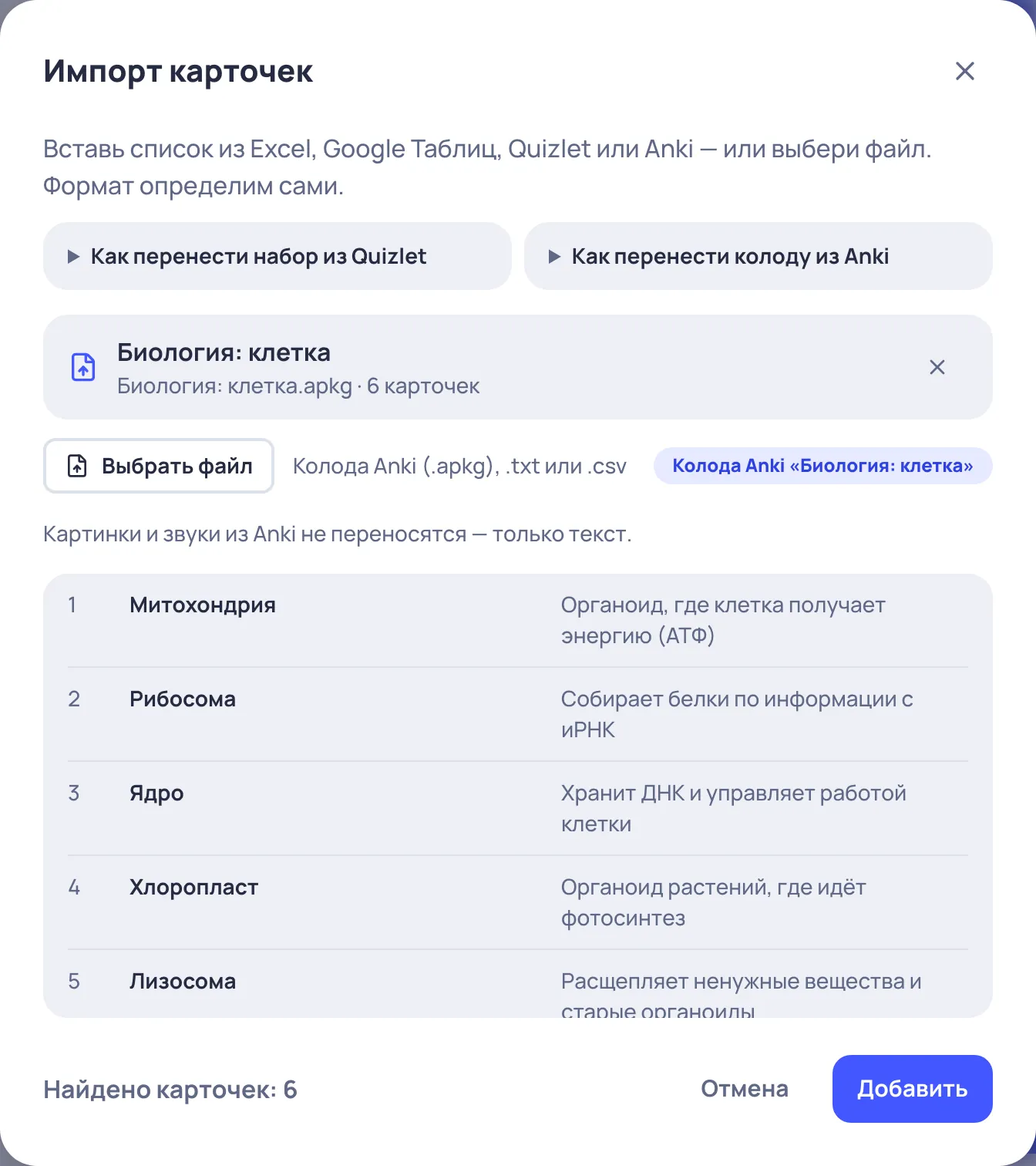
Из Excel и Google Таблиц ещё проще: выдели два столбца, скопируй и вставь в импорт. Файл .csv или .txt тоже можно выбрать через «Выбрать файл».
Обратно тоже можно
Любой набор выгружается из Bebralka колодой Anki, таблицей CSV или текстом, который вставляется в импорт Quizlet. Если решишь вернуться, наборы уйдут с тобой. Чем Bebralka отличается от Quizlet, мы сравнили в отдельной таблице.
Перенеси первый модуль — это займёт минуту.